Rychlost blesku
Dříve jsem strávil i 40 minut hledáním fotky "týmu u počítače". S AI to mám za 30 vteřin a přesně v barvách, které potřebuji. Neuvěřitelné!
Tohle byl pro mě totální obrat. Už žádné hodiny hledáním toho jednoho obrázku, který by aspoň trochu seděl k tématu. Teď si ho prostě vymyslím!
Dříve jsem strávil i 40 minut hledáním fotky "týmu u počítače". S AI to mám za 30 vteřin a přesně v barvách, které potřebuji. Neuvěřitelné!
Všechny obrázky v prezentaci teď vypadají, jako by je fotil stejný fotograf. To dodává prezentaci ten správný řád a klid.
Nikdo jiný nebude mít stejný slajd jako já. Už žádné trapné momenty, kdy konkurence použije stejnou fotku z Unsplash.
Když jsem začínal, vůbec jsem netušil, který nástroj si vybrat. Ono se to nezdá, ale rozdíly jsou obrovské! DALL-E 3 je super přímočarý. Prostě do ChatGPT napíšete, co chcete, a ono to vypadne. Je to skvělé pro nás, co neumíme psát složité příkazy. Ale pozor! Někdy je ten výsledek až moc "kreslený" nebo umělý. U DALL-E oceňuji hlavně to, že perfektně rozumí kontextu, i když píšu jako tatar.
"Zjistil jsem, že zatímco DALL-E je jako poslušný asistent, Midjourney je jako náladový, ale geniální umělec. Musíte se s ním naučit mluvit."
Midjourney je jiná káva. Tady už to chce trochu trpělivosti. Musíte používat Discord (což mě ze začátku dost děsilo, co to je za chatovací aplikaci?!), ale ty výsledky? Ty jsou dechberoucí. Fotorealismus je na úplně jiné úrovni. Pokud potřebujete, aby vaše prezentace vypadala, že jste si najali profesionální studio v Londýně, jděte do Midjourney. Zkoušel jsem generovat "moderní kancelář v Děčíně" a výsledek byl tak reálný, že jsem skoro hledal adresu na mapě!
Pokud vás zajímá, jak celou tuhle vizuální smršť začlenit do celého procesu, mrkněte na můj test Gamma App, tam to do sebe všechno zapadá!
Tohle byla moje první velká chyba. Vygeneroval jsem krásný čtvercový obrázek a pak zjistil, že na slajdu vypadá hrozně. Představte si to zklamání! Pro prezentace je standardem formát 16:9. V Midjourney na to existuje jednoduchý trik – stačí na konec příkazu napsat --ar 16:9.
Obrázek přes celý slajd (full-bleed) má obrovskou sílu. Pokud má špatný poměr stran, buď ho musíte oříznout a ztratit detaily, nebo nechat černé pruhy po stranách. A to vypadá... no, neprofesionálně.
Vždycky používejte "upscaling". AI vygeneruje základní náhled, ale pro velká plátna v zasedačkách potřebujete ostré hrany. Hledejte tlačítka jako "U1" nebo "Upscale".
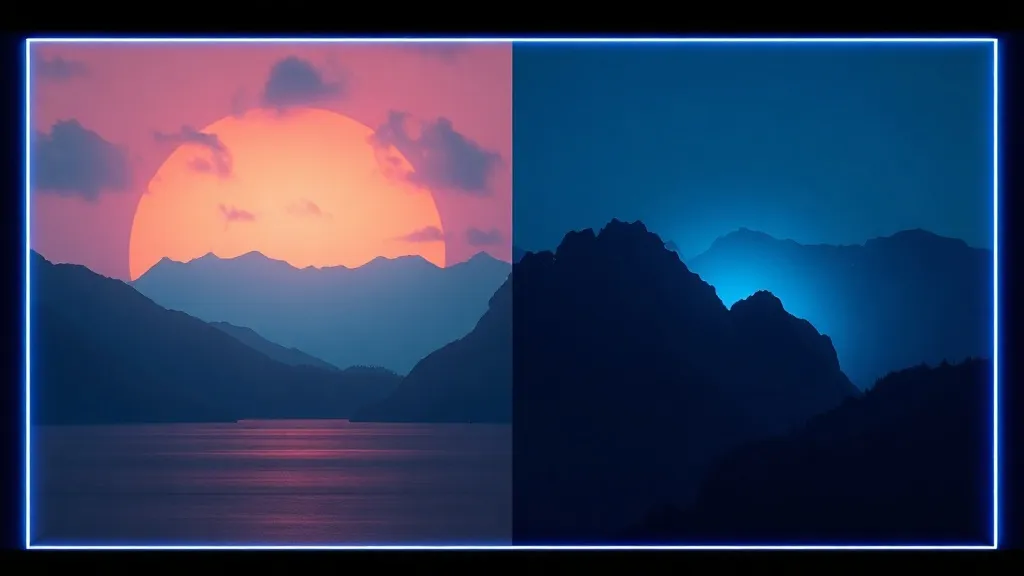
Tohle je ten největší oříšek. Vygenerujete jeden skvělý obrázek a pak ten druhý vypadá úplně jinak. Co s tím? Odkoukal jsem od profíků pár triků, které mi zachránily kůži při přípravě podkladů pro můj první workshop.
--no text, letters, watermarks. AI má občas tendenci tam cpát nesmyslné nápisy. Jeden slajd má 3D postavičku, druhý černobílou fotku a třetí olejomalbu. Působí to jako chaos a nikdo vám nebude věřit, že jste profík.
Všechny obrázky mají stejnou zrnitost, úhel pohledu a pracují se stejným stínem. Prezentace pak plyne jako jeden příběh.
Pamatujte, že méně je někdy více. Někdy stačí jen jeden silný AI vizuál na začátek kapitoly a zbytek nechat čistý. O tom, jak správně poskládat celou osnovu, jsem psal v článku Jak donutit ChatGPT k osnově.
U placených verzí Midjourney nebo DALL-E (přes ChatGPT Plus) máte právo na komerční využití. Ale pozor, autorské právo na AI výtvory je zatím celosvětově v šedé zóně. Pro interní firemní prezentace je to ale naprosto v pohodě.
To se stává často! AI se snaží napodobit texty, ale neumí je číst. Doporučuji použít nástroj "Generative Fill" ve Photoshopu nebo AI gumu v Canvě a tyhle nesmysly jednoduše smazat. Více o tom píšu v sekci o Canva AI vychytávkách.
ChatGPT Plus stojí 20 USD měsíčně, Midjourney začíná na 10 USD. Pokud to myslíte s prezentacemi vážně, je to investice, která se vrátí v ušetřeném čase už po prvním týdnu. Fakt, nekecám!
Mít skvělý obrázek je jen půlka úspěchu. Musíte ho umět umístit tak, aby nezabil text. Zkuste nechat obrázek jen na jedné polovině slajdu a text na druhé. Nebo ho dejte přes celé pozadí, ale přikryjte ho tmavým poloprůhledným čtvercem, aby byl text čitelný. Jednoduché, ale účinné!
Sestavil jsem kompletní ukázku mého postupu od prvního promptu až po finální export do PDF.
Ukázat můj postup